แผงด้านข้าง
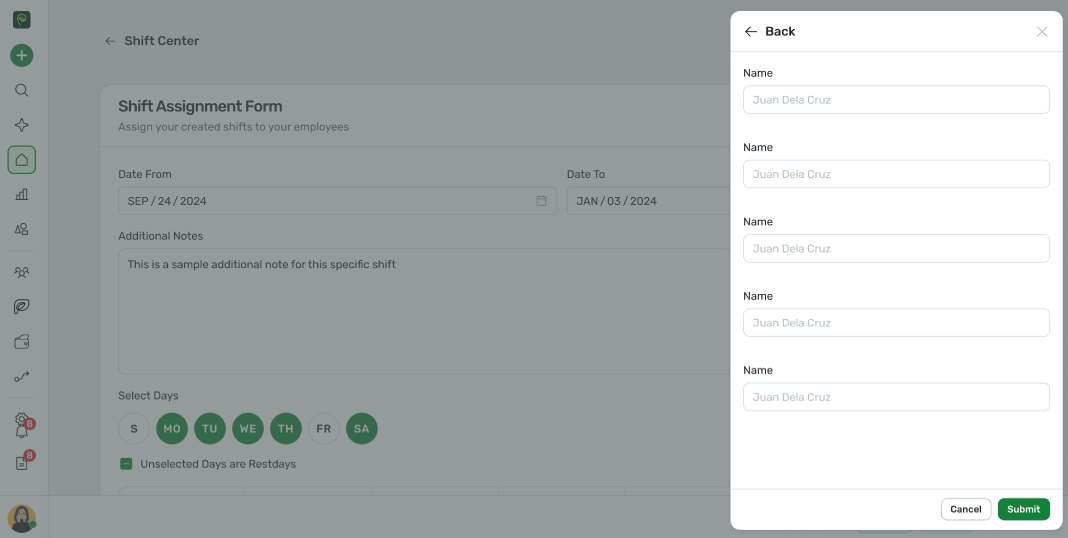
คอมโพเนนต์แผงด้านข้างเป็นองค์ประกอบ UI ที่หลากหลายซึ่งเลื่อนเข้ามาจากขอบของหน้าจอเพื่อแสดงเนื้อหาเสริม แบบฟอร์ม หรือข้อมูลรายละเอียดโดยไม่รบกวนอินเทอร์เฟซหลัก มันให้วิธีการนำเสนอเนื้อหาและการดำเนินการเพิ่มเติมที่เป็นบริบทและไม่รบกวน
ภาพรวม
แผงด้านข้างเหมาะสำหรับการนำเสนอ:
- รายละเอียดบริบทสำหรับรายการที่เลือก
- แบบฟอร์มสำหรับสร้างหรือแก้ไขเนื้อหา
- อินเทอร์เฟซการกรองและการค้นหา
- เวิร์กโฟลว์หลายขั้นตอน
- ข้อมูลเสริมที่ไม่ต้องการหน้าเต็ม
การใช้งานพื้นฐาน
การใช้งานพื้นฐานของแผงด้านข้างต้องการ:
- องค์ประกอบควบคุม (เช่น ปุ่ม) เพื่อทริกเกอร์แผง
- คอมโพเนนต์แผงด้านข้างที่มีเนื้อหา
- การจัดการสถานะสำหรับการเปิดและปิด
<template>
  <!-- ปุ่มทริกเกอร์ -->
  <spr-button tone="success" @click="isSidepanelOpen = true"> เปิดแผงด้านข้าง </spr-button>

  <!-- คอมโพเนนต์แผงด้านข้าง -->
  <spr-sidepanel :is-open="isSidepanelOpen" @close="isSidepanelOpen = false" header-title="ตัวอย่างแผงด้านข้าง">
    <!-- เนื้อหาหลัก -->
    <div class="spr-p-4">เนื้อหาแผงด้านข้าง</div>

    <!-- การดำเนินการส่วนท้าย -->
    <template #footer>
      <div class="spr-flex spr-justify-end spr-gap-2 spr-px-4">
        <spr-button @click="isSidepanelOpen = false">ยกเลิก</spr-button>
        <spr-button tone="success">ส่ง</spr-button>
      </div>
    </template>
  </spr-sidepanel>
</template>

<script setup>
import { ref } from 'vue';

const isSidepanelOpen = ref(false);
</script>
TIP
แผงด้านข้างรวมปุ่มปิดในตัวในส่วนหัวและยังสามารถปิดได้โดยการคลิกภายนอกแผงหรือกดปุ่ม ESC
ขนาดแผงด้านข้าง
คอมโพเนนต์แผงด้านข้างมีขนาดที่กำหนดไว้ล่วงหน้า 3 ขนาดเพื่อรองรับความต้องการเนื้อหาที่แตกต่างกัน ใช้พร็อพส์ size เพื่อระบุความกว้างของแผง
<template>
  <div class="spr-flex spr-space-x-4">
    <spr-button tone="success" @click="isSmallSidepanelOpen = true"> เล็ก (360px) </spr-button>
    <spr-button tone="success" @click="isMediumSidepanelOpen = true"> กลาง (420px) </spr-button>
    <spr-button tone="success" @click="isLargeSidepanelOpen = true"> ใหญ่ (480px) </spr-button>
  </div>

  <!-- แผงด้านข้างขนาดเล็ก -->
  <spr-sidepanel
    size="sm"
    :is-open="isSmallSidepanelOpen"
    @close="isSmallSidepanelOpen = false"
    header-title="แผงด้านข้างขนาดเล็ก"
  >
    <div class="spr-p-4">ความกว้าง: 360px</div>
  </spr-sidepanel>

  <!-- แผงด้านข้างขนาดกลาง -->
  <spr-sidepanel
    size="md"
    :is-open="isMediumSidepanelOpen"
    @close="isMediumSidepanelOpen = false"
    header-title="แผงด้านข้างขนาดกลาง"
  >
    <div class="spr-p-4">ความกว้าง: 420px</div>
  </spr-sidepanel>

  <!-- แผงด้านข้างขนาดใหญ่ -->
  <spr-sidepanel
    size="lg"
    :is-open="isLargeSidepanelOpen"
    @close="isLargeSidepanelOpen = false"
    header-title="แผงด้านข้างขนาดใหญ่"
  >
    <div class="spr-p-4">ความกว้าง: 480px</div>
  </spr-sidepanel>
</template>

<script setup>
import { ref } from 'vue';

const isSmallSidepanelOpen = ref(false);
const isMediumSidepanelOpen = ref(false);
const isLargeSidepanelOpen = ref(false);
</script>
พฤติกรรมที่ตอบสนอง
บนหน้าจอขนาดเล็ก (อุปกรณ์มือถือ) แผงด้านข้างจะปรับให้ใช้ความกว้างหน้าจอส่วนใหญ่โดยอัตโนมัติในขณะที่รักษาระยะห่างสำหรับการใช้งาน
การปรับแต่งส่วนหัวและส่วนท้าย
การเติมส่วนท้ายที่กำหนดเอง
ใช้พร็อพส์ footer-no-padding เพื่อลบการเติมเริ่มต้นออกจากส่วนท้าย สิ่งนี้มีประโยชน์เมื่อคุณต้องการสร้างเลย์เอาต์ที่กำหนดเองหรือเมื่อใช้คอมโพเนนต์ที่มีการเติมของตัวเอง
<template>
  <spr-button tone="success" @click="isNoPaddingModal = true"> ส่วนท้ายโดยไม่มีการเติม </spr-button>

  <spr-sidepanel
    size="sm"
    :is-open="isNoPaddingModal"
    header-title="ตัวอย่างส่วนท้ายที่กำหนดเอง"
    footer-no-padding
    @close="isNoPaddingModal = false"
  >
    <div class="spr-p-4">
      <p>ส่วนท้ายด้านล่างไม่มีระยะห่างเริ่มต้น ช่วยให้สามารถกำหนดสไตล์ที่กำหนดเองได้</p>
    </div>
    <template #footer>
      <div class="spr-flex spr-justify-end spr-gap-2 spr-bg-neutral-50 spr-p-3">
        <spr-button variant="secondary" @click="isNoPaddingModal = false">ยกเลิก</spr-button>
        <spr-button tone="success">ยืนยัน</spr-button>
      </div>
    </template>
  </spr-sidepanel>
</template>

<script setup>
import { ref } from 'vue';

const isNoPaddingModal = ref(false);
</script>
ส่วนหัวที่กำหนดเอง
คุณสามารถปรับแต่งส่วนหัวได้อย่างเต็มรูปแบบโดยใช้สล็อต header
<template>
  <spr-sidepanel :is-open="isOpen" @close="isOpen = false">
    <!-- ส่วนหัวที่กำหนดเอง -->
    <template #header>
      <div class="spr-flex spr-items-center spr-justify-between spr-bg-neutral-50 spr-p-4">
        <div class="spr-flex spr-items-center spr-gap-2">
          <Icon icon="ph:user-circle" class="spr-text-brand-600 spr-size-6" />
          <h3 class="spr-subheading-md">โปรไฟล์ผู้ใช้</h3>
        </div>
        <Icon icon="ph:x" class="spr-text-color-weak spr-cursor-pointer" @click="isOpen = false" />
      </div>
    </template>

    <!-- เนื้อหาแผง -->
    <div class="spr-p-4">เนื้อหาจะอยู่ที่นี่</div>
  </spr-sidepanel>
</template>
WARNING
เมื่อใช้ส่วนหัวที่กำหนดเองด้วยสล็อต header คุณจะต้องใช้ปุ่มปิดของคุณเอง
คุณลักษณะขั้นสูง
ความสูงที่กำหนดเอง
คุณสามารถปรับแต่งความสูงของแผงด้านข้างโดยใช้พร็อพส์ height สิ่งนี้สามารถระบุเป็นตัวเลข (ตีความเป็นพิกเซล) หรือสตริงที่มีหน่วย CSS
<template>
  <!-- ความสูงคงที่เป็นพิกเซล -->
  <spr-sidepanel :is-open="isOpen" @close="isOpen = false" height="500">
    <!-- เนื้อหา -->
  </spr-sidepanel>

  <!-- ความสูงที่มีหน่วย CSS -->
  <spr-sidepanel :is-open="isOpen" @close="isOpen = false" height="80vh">
    <!-- เนื้อหา -->
  </spr-sidepanel>
</template>
การควบคุมฉากหลัง
คุณสามารถควบคุมได้ว่าผลแผงด้านข้างแสดงฉากหลังหรือไม่โดยใช้พร็อพส์ has-backdrop
<template>
  <!-- โดยไม่มีฉากหลัง -->
  <spr-sidepanel :is-open="isOpen" @close="isOpen = false" :has-backdrop="false">
    <!-- เนื้อหา -->
  </spr-sidepanel>
</template>
พฤติกรรมการปิด
ควบคุมวิธีการปิดแผงด้านข้างโดยใช้พร็อพส์ close-outside และ escape-close
<template>
  <!-- ป้องกันการปิดเมื่อคลิกภายนอก -->
  <spr-sidepanel :is-open="isOpen" @close="isOpen = false" :close-outside="false">
    <!-- เนื้อหา -->
  </spr-sidepanel>

  <!-- ป้องกันการปิดด้วยปุ่ม ESC -->
  <spr-sidepanel :is-open="isOpen" @close="isOpen = false" :escape-close="false">
    <!-- เนื้อหา -->
  </spr-sidepanel>
</template>
สล็อต
คอมโพเนนต์แผงด้านข้างมีสล็อต 3 ตัวสำหรับปรับแต่งส่วนต่างๆ ของแผง
| ชื่อ | คำอธิบาย |
|---|---|
| default | พื้นที่เนื้อหาหลักของแผงด้านข้าง นี่คือที่ที่เนื้อหาหลักของคุณควรจะวาง |
header | ใช้เพื่อแทนที่ส่วนหัวเริ่มต้นด้วยเนื้อหาที่กำหนดเอง เมื่อใช้สล็อตนี้ คุณจะต้องใช้ปุ่มปิดของคุณเอง |
footer | ใช้เพื่อเพิ่มส่วนท้ายที่ด้านล่างของแผงด้านข้าง โดยปกติจะมีปุ่มการดำเนินการ |
ข้อมูลอ้างอิง API
พร็อพส์
| ชื่อ | คำอธิบาย | ประเภท | ค่าเริ่มต้น |
|---|---|---|---|
is-open | ควบคุมว่าผลแผงด้านข้างเปิดหรือปิด | boolean | false |
header-title | ข้อความหัวเรื่องที่แสดงในส่วนหัวของแผงด้านข้าง | string | 'Sidepanel Header' |
size | ควบคุมความกว้างของแผงด้านข้าง | 'sm' | 'md' | 'lg' | 'sm' |
height | ระบุความสูงของแผงด้านข้าง สามารถเป็นตัวเลข (เป็นพิกเซล) หรือสตริงที่มีหน่วย CSS | string | number | 'calc(100vh - 32px)' |
hide-header | เมื่อเป็นจริง จะซ่อนส่วนหัวเริ่มต้น | boolean | false |
position | ระบุด้านที่แผงปรากฏ | 'right' | 'right' |
has-backdrop | เมื่อเป็นจริง จะแสดงฉากหลังกึ่งโปร่งใสหลังแผงด้านข้าง | boolean | true |
close-outside | เมื่อเป็นจริง จะอนุญาตให้ปิดแผงด้านข้างโดยการคลิกภายนอก | boolean | true |
escape-close | เมื่อเป็นจริง จะอนุญาตให้ปิดแผงด้านข้างโดยการกดปุ่ม ESC | boolean | true |
is-stacking | เปิดใช้งานพฤติกรรมการซ้อนสำหรับแผงด้านข้าง (สำหรับแผงที่ซ้อนกัน) | boolean | false |
footer-no-padding | เมื่อเป็นจริง จะลบการเติมเริ่มต้นออกจากส่วนท้าย | boolean | false |
อีเวนต์
| ชื่อ | คำอธิบาย | พารามิเตอร์ |
|---|---|---|
close | ปล่อยออกมาทุกครั้งที่แผงด้านข้างควรปิด (จากปุ่มปิด การคลิกภายนอก หรือปุ่ม ESC) | ไม่มี |
on-close | ปล่อยออกมาหลังจากแผงด้านข้างถูกปิดแล้ว | ไม่มี |
การใช้ผลิตภัณฑ์


